
【初心者向け】Shopifyの基本操作マニュアルを紹介

こんにちは!
Shopify構築代行サービスyocotocoです。
この記事では、当社でサービスを購入いただいたお客様、オンラインショップを始めたばかりのお客様に向けてShopifyの基本操作をかんたんに画像付きでご紹介します。
 なな
ななどこから触っていいかわからない…
商品登録の仕方や画像の変更はどうしたらいいの?
そんな方にピッタリの内容です。
ぜひ一緒に操作してみてくださいね!
目次
商品を追加・編集する方法
これがないと始まらない!商品登録手順をご紹介します。
STEP
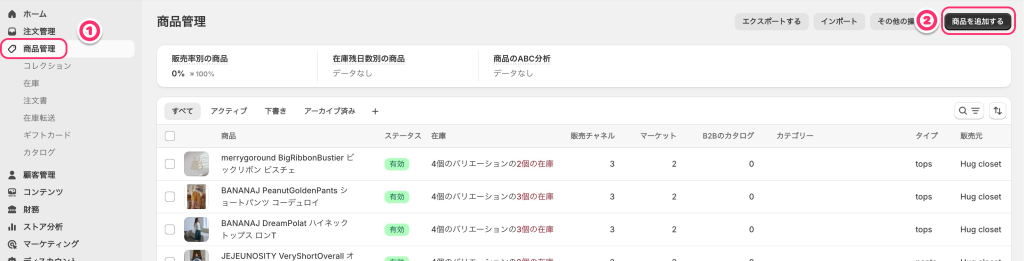
Shopifyにログイン後、左メニューの「商品」→「商品を追加する」をクリック
STEP
商品情報を入力する
商品タイトル/商品説明/商品画像/価格/在庫数/配送情報などを入力します
STEP
「保存」をクリック
最後に保存をクリックすれば商品の登録完了です
在庫・価格の変更をする方法
すでに登録済みの商品の在庫、価格を変更するには
STEP
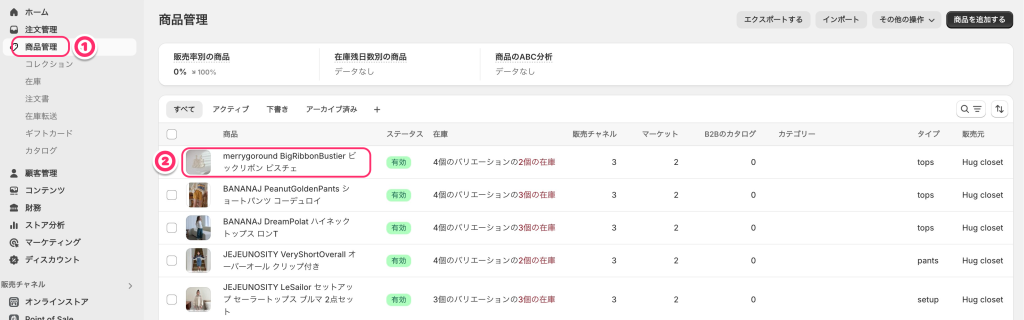
左メニューの「商品」→ 変更したい商品をクリック
STEP
任意の在庫、価格に変更して「保存」をクリック
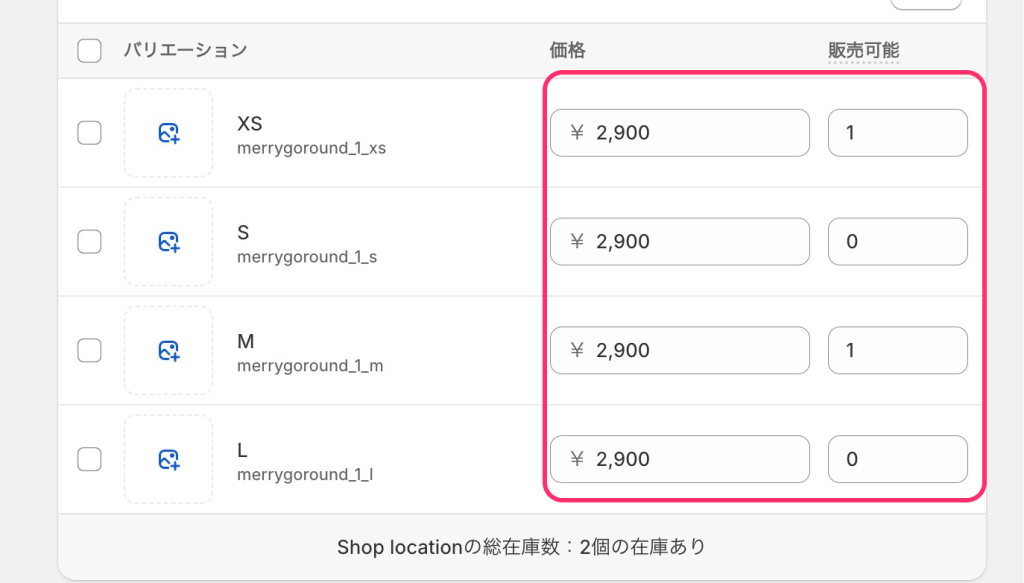
1つの商品だけ変更する場合は、上記の方法でOKです!
ですが、沢山の商品の在庫や価格を変更したい場合は一括設定が便利です!
多くの商品の在庫や価格を変更する方法
STEP
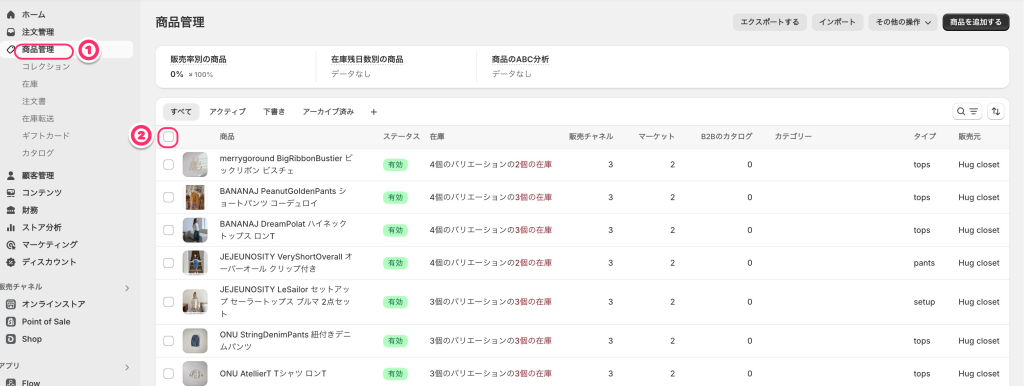
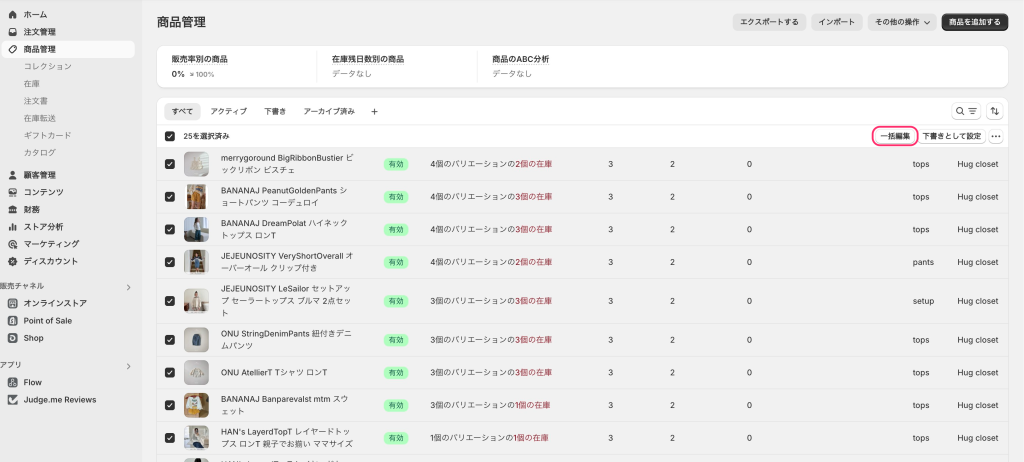
「商品管理」→②の四角にチェックを入れる
STEP
登録商品すべてにチェックが入る→「一括編集」をクリック
STEP
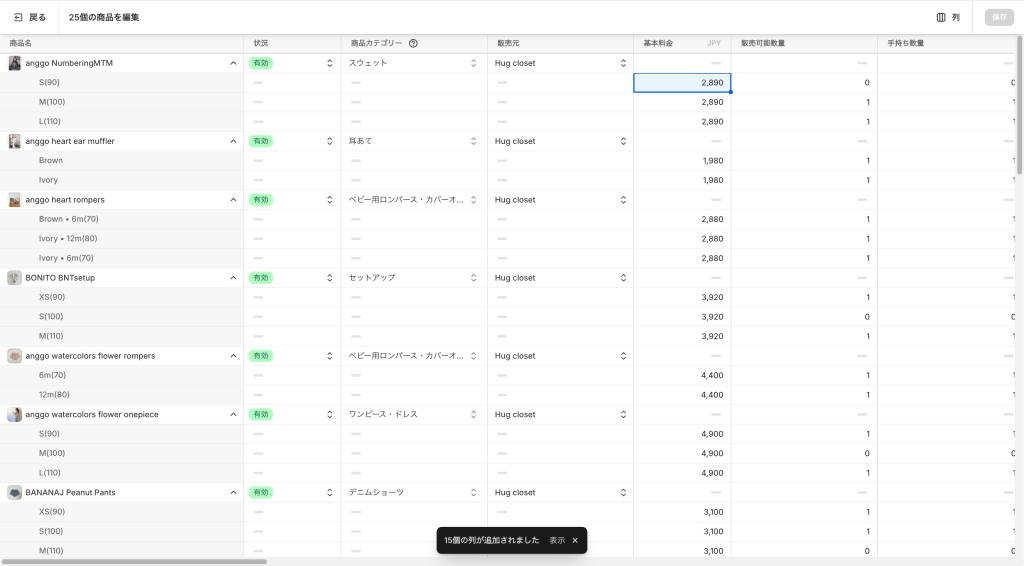
変更したい箇所に直接入力→「保存」をクリック
サイト内の画像やテキストを変更する方法
サイト内の画像やテキストを変更したいときの手順を紹介します。
今回は画像を変更するパターンで紹介します。テキストも手順は一緒なので参考にしてください!
STEP
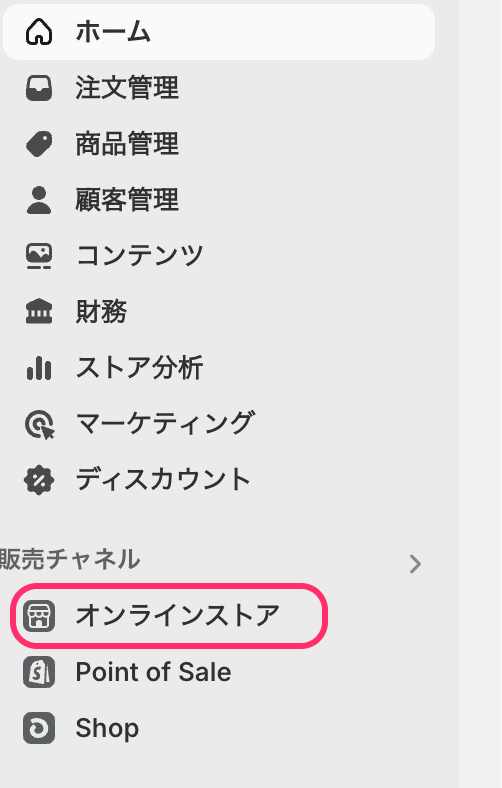
管理画面左側の「オンラインストア」をクリック
STEP
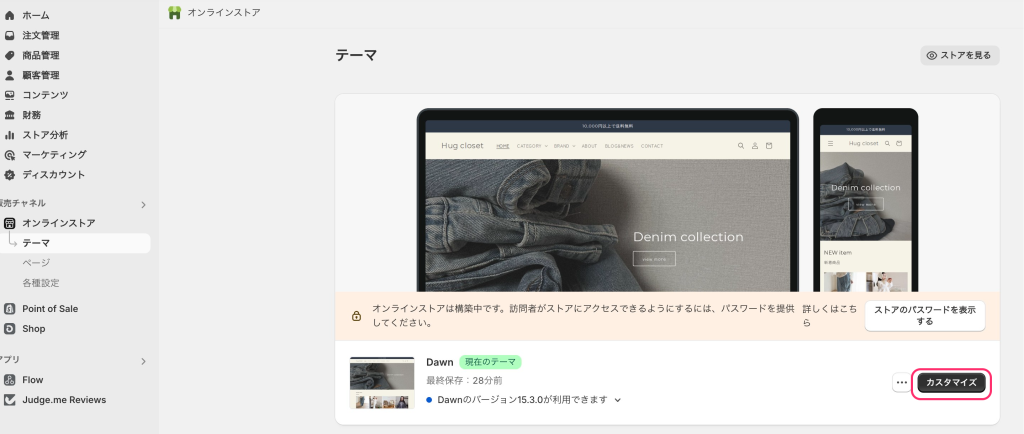
「カスタマイズ」をクリック
STEP
サイトが表示されるので編集したい箇所をクリック
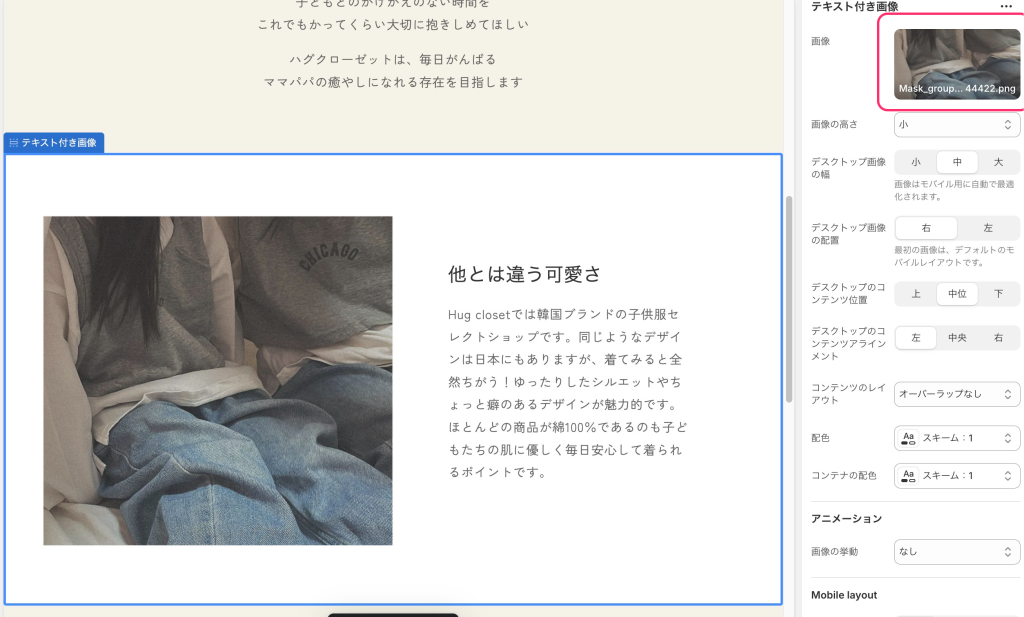
STEP
お好きな画像に変更→保存するをクリック

ブログ記事を投稿する方法
STEP
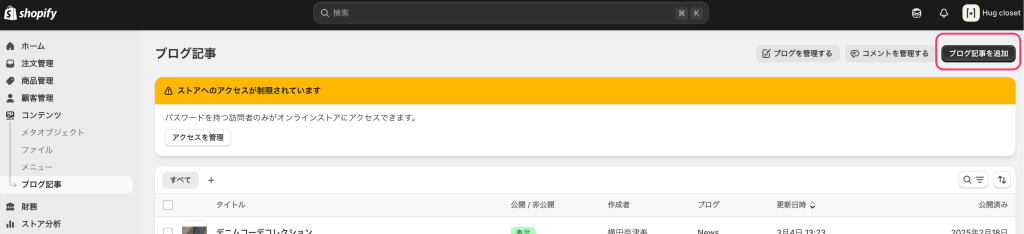
管理画面左側の「コンテンツ」→「ブログ記事」をクリック

STEP
右上の「ブログ記事を追加」をクリック
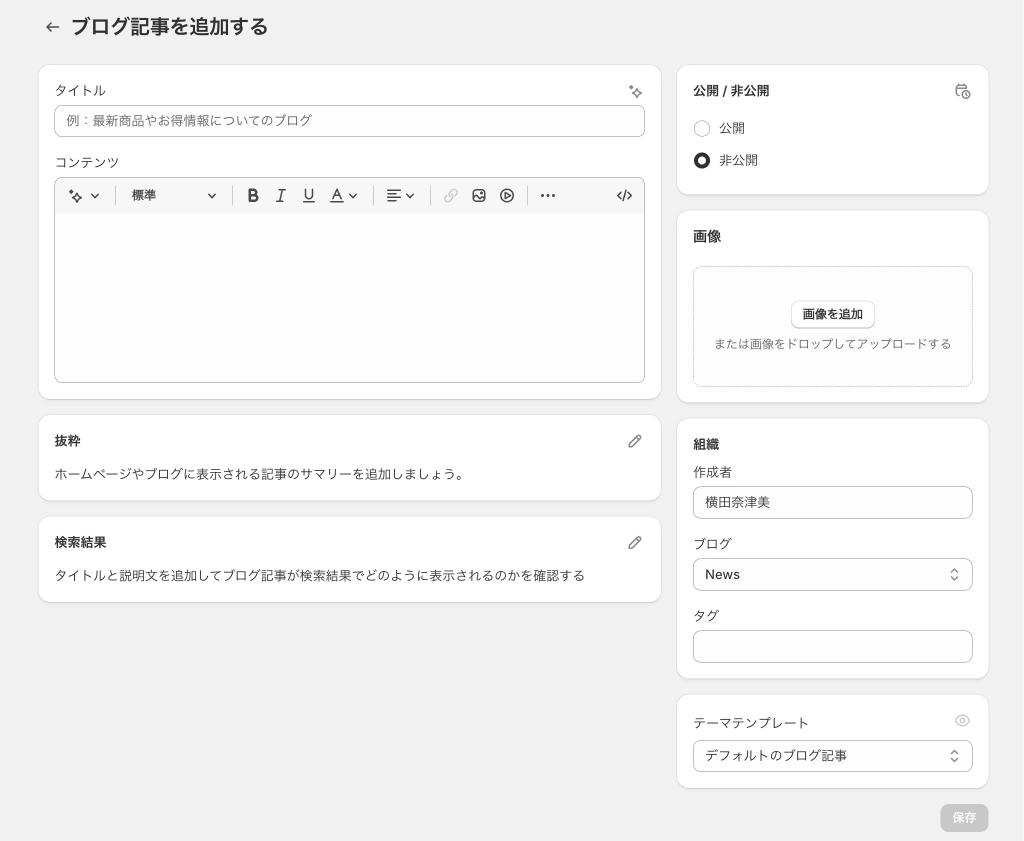
STEP
タイトルやコンテンツサムネイル画像などを設定して「保存」をクリックで完了
随時、操作方法を追加予定です!
わからないことがあればお気軽にご相談ください!